
ピア(Peers)の管理と新規端末の追加
ピア(Peer) とは、AegisMesh メッシュネットワークに参加している個々の端末(Windows PC、Mac、Linuxサーバー、スマートフォン、Dockerコンテナ等)を指します。
管理コンソールの 「Peers」 画面では、ネットワークに接続されている全端末の稼働状況のリアルタイム監視、IPアドレスの確認、所属グループの変更、およびリモート切断・削除を一元管理できます。
【前提条件】
- 管理権限: アカウントロールが Admin、Owner、または自身の端末を管理する User であること。
- 初期アクセス: 管理コンソール(
https://app.aegismesh.kusa-cloud.com)にログイン可能であること。
【手順 1】ピア一覧ダッシュボードの見方と主要機能
管理コンソールの左メニューから 「Peers」 を開くと、登録されている全端末の一覧が表示されます。
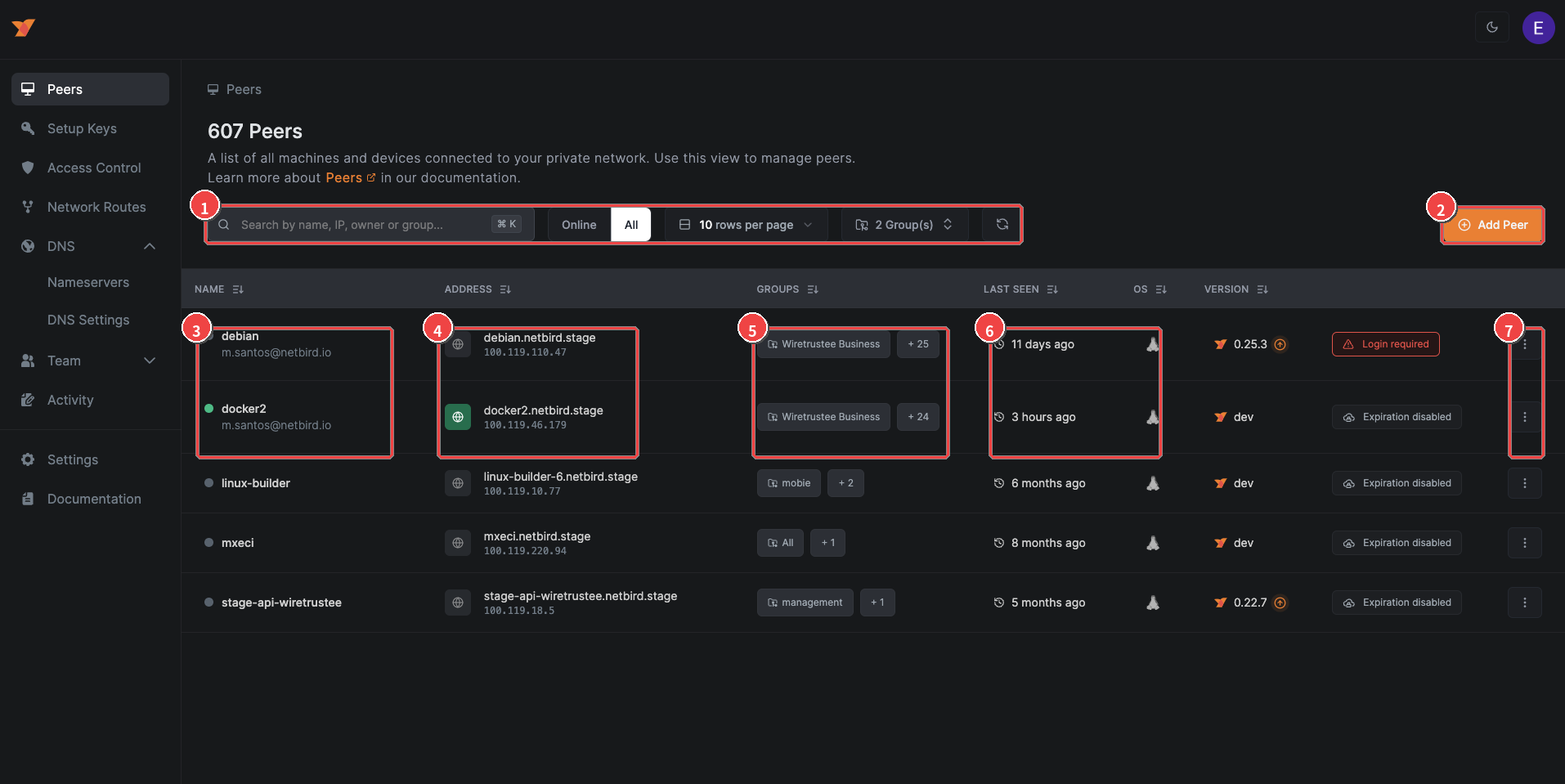
画面項目一覧と操作説明
| 番号 | 画面項目 | 説明・操作内容 |
|---|---|---|
| ① | 検索・絞り込みバー | 端末名、IPアドレス、ユーザー名での即時インクリメンタル検索(⌘K または Ctrl+K)のほか、[Online](接続中のみ)/ [All] の切り替え、グループ別フィルターが可能です。 |
| ② | + Add Peer ボタン | 新しい端末(PC / サーバー / スマホ)を追加するためのセットアップ画面を開きます。 |
| ③ | NAME(端末名・所有者) | 端末の識別名と、登録したユーザーのメールアドレスが表示されます。クリックして端末名を変更できます。 |
| ④ | ADDRESS(仮想IPアドレス) | AegisMesh から自動割り当てされた一意の仮想IPアドレス(例: 100.119.46.179)です。端末間P2P通信や社内UTM監査ログの送信元IPとして使用されます。 |
| ⑤ | GROUPS(所属グループ) | 端末が所属するセキュリティグループ(例: Wiretrustee Business, tokyo-office)です。アクセスポリシーやExit Nodeの適用範囲を決定します。 |
| ⑥ | LAST SEEN(接続状態・最終通信) | 端末のリアルタイム通信ステータスと、最終通信日時が表示されます。 |
| ⑦ | 操作メニュー(︙) | 端末の詳細情報確認、ログイン有効期限の延長、およびネットワークからの完全削除(Delete Peer)を行います。 |
ステータス表示の判別一覧
| 状態アイコン・バッジ | 意味 | ネットワーク状態と対処法 |
|---|---|---|
| ● Connected (緑) | 正常通信中 | 管理サーバーおよび他のピアと暗号化トンネルが確立され、通常通り通信が可能です。 |
| ● Connecting (黄) | 接続試行中 | 暗号鍵交換またはNAT越え(ICE/STUN)を実行中です。通常は数秒〜数十秒で緑色(Connected)に移行します。 |
| ● Disconnected (灰) | 未接続 / 電源OFF | 端末の電源が切れているか、アプリが終了しています。 |
| ⚠️ Login required (赤) | 再認証が必要 | セッション有効期限(Login Expiration)が到来したため、端末側で再認証が必要です。 |
| Needs Approval | 管理者承認待ち | 新規端末の参加に管理者承認が必要な設定の場合に表示されます。管理者が「Approve」をクリックすると通信が開始されます。 |
【手順 2】新規端末(ピア)を追加する
新しい社員のPCや検証サーバーをネットワークに追加する手順です。
- 画面右上の 「+ Add Peer」 ボタン(上記 ②)をクリックします。
- 「Add new peer」モーダルが表示されます。
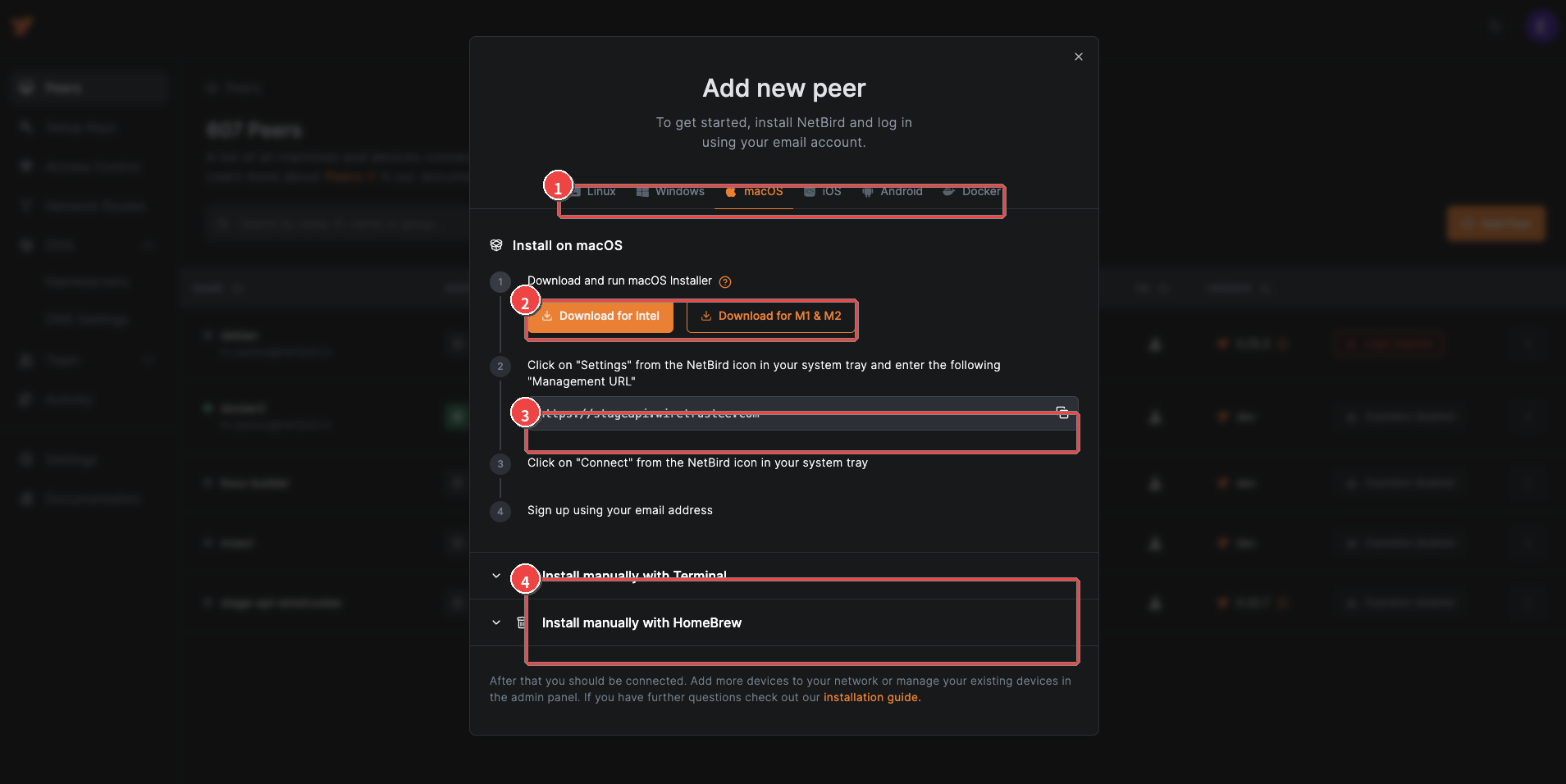
操作手順と各項目
| 番号 | 項目 | 操作内容 |
|---|---|---|
| ① | OS 選択タブ | 対象端末のOS(Linux, Windows, macOS, iOS, Android, Docker)をクリックします。 |
| ② | インストーラーのダウンロード | お使いのCPU(Intel / Apple Silicon / x86_64 / ARM64)に合わせたインストーラーを取得します。 |
| ③ | Management URL のコピー | AegisMesh の接続先サーバーアドレスです。https://app.aegismesh.kusa-cloud.com をコピーし、クライアントアプリの設定画面に貼り付けます。 |
| ④ | 手動インストールコマンド | ターミナル(CLI)やパッケージマネージャー(Homebrew、APT、YUM)でコマンドライン導入する場合に展開します。 |
インストール後、クライアントアプリからログインするか、セットアップキー を入力すれば自動的に登録が完了します。
【手順 3】ピアの詳細設定を変更する
1. 端末名(Peer Name)の変更
初期状態ではOSのホスト名(例: DESKTOP-8A9F1)が登録されますが、管理しやすい名称へ変更できます。
- 一覧画面で変更したい端末の行をクリックして詳細画面を開きます。
- 端末名の横にある鉛筆アイコンをクリックし、新しい名称(例:
営業部-田中PC、本番Webサーバー-01)を入力して保存します。
2. 所属グループ(Assigned Groups)の変更
グループを変更すると、関連するアクセスポリシーやUTMルーティング設定が端末側の再起動不要で即座に反映されます。
- 詳細画面の 「Groups」 欄で、追加したいグループ(例:
sales,servers)を選択します。 - 不要なグループは
✕をクリックして削除します。
3. セッション有効期限(Login Expiration)の管理
セキュリティポリシーに応じて、定期的な再ログイン(IdP認証)を強制できます。
- Expiration Enabled: 設定期間(例: 30日)が経過すると再認証が要求されます。
- Disable Expiration: サーバー端末や無人ゲートウェイ向けに、永続的な接続を許可します。
【手順 4】端末のリモート切断・完全削除 (Delete Peer)
PCの紛失・盗難時、または退職者の端末をネットワークから即座に排除したい場合の手順です。
- Peers 一覧画面で、対象端末の右端にある [︙](三点リーダーアイコン ⑦)をクリックします。
- メニューから [Delete Peer] を選択します。
- 確認ダイアログが表示されるので、[Delete] をクリックして確定します。
トラブルシューティング(よくあるご質問)
Q1. 端末が「Connecting」のまま緑(Connected)になりません
- 社内ファイアウォールの確認: 外部への送信ポート(TCP 443、または UDP 51820/WireGuard)がローカルファイアウォールで遮断されていないか確認してください。
- Management URL の確認: クライアント設定の接続先が
https://app.aegismesh.kusa-cloud.comに正確に設定されているか確認してください。
Q2. 仮想IPアドレス(ADDRESS)が重複することはありますか?
- 重複することはありません。AegisMesh のコントロールプレーンが仮想IP空間(通常
100.64.0.0/16)から未割り当てのIPを厳密に排他制御して発行するため、IP競合は原理的に発生しません。