クイックスタートガイド
本ガイドでは、AegisMesh の管理コンソールへログインし、クライアント端末を接続してセキュアなメッシュネットワークを開通させるまでの最短手順を、実際のダッシュボード画面と合わせてステップ・バイ・ステップで解説します。
全体の流れ
sequenceDiagram
    autonumber
    actor Admin as 管理者
    actor User as 接続端末 (PC)
    participant Console as AegisMesh 管理画面
    participant Client as AegisMesh アプリ
    participant Peer as 接続先サーバー/PC

    Admin->>Console: 管理コンソールにログイン
    Admin->>Console: セットアップキーまたは端末追加画面を開く
    User->>Client: アプリをダウンロード & インストール
    User->>Client: セットアップキーを入力 (または SSO ログイン)
    Client->>Console: 端末登録 & 暗号鍵交換
    Console-->>Client: ピア一覧 & ルーティング情報配信
    Client-->>Peer: WireGuard P2P 暗号化トンネル確立 (完了!)
【事前準備・前提条件】
作業を開始する前に、以下の準備が整っていることを確認してください。
- 管理者権限のアカウント: AegisMesh 管理コンソールへのログインID(メールアドレス / IdP SSO)。
- 接続先クライアント端末: Windows、macOS、Linux、Android、iOS のいずれか。
- ネットワーク環境: 一般的なインターネット接続(ポート開放は一切不要です)。
【手順 1】管理コンソールへのログインと画面の確認
- Webブラウザで AegisMesh 管理コンソール(
https://app.aegismesh.kusa-cloud.com)にアクセスします。 - アカウント情報(または Google / Microsoft などのシングルサインオン)でログインします。
- ログインに成功すると、以下のようなメインダッシュボード(Peers一覧画面)が表示されます。
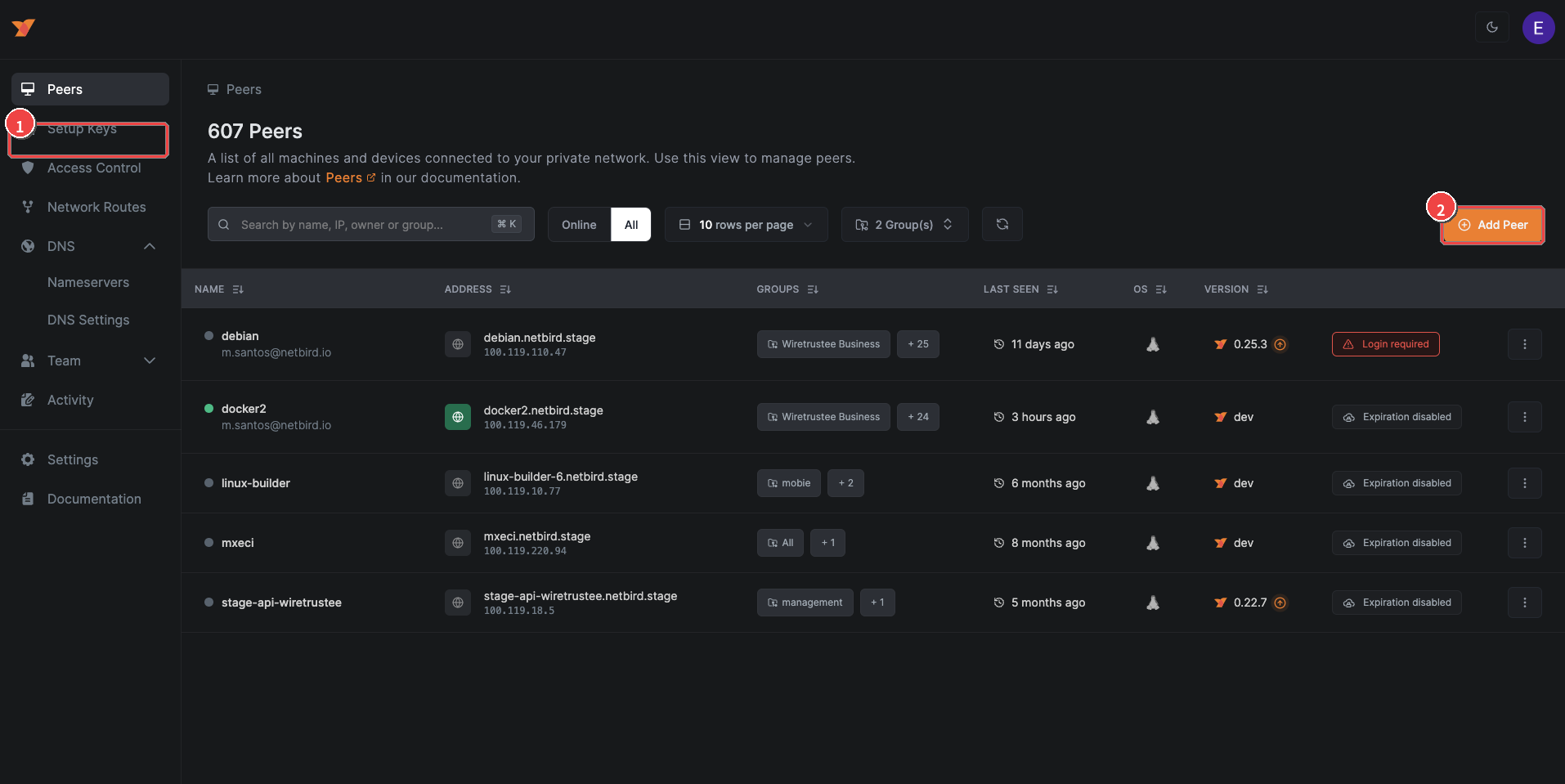
画面の主要操作ポイント
| 番号 | 画面項目 | 説明 |
|---|---|---|
| ① | Setup Keys(左メニュー) | 端末の自動一括登録や無人サーバー用キーを発行する場合に選択します。 |
| ② | + Add Peer ボタン | 今すぐこの画面から新しい端末(PC / スマホ / サーバー)を追加する場合にクリックします。 |
【手順 2】新規端末の追加画面を開く
- 画面右上の [+ Add Peer] ボタン(上記 ②)をクリックします。
- 「Add new peer」モーダルダイアログが表示されます。
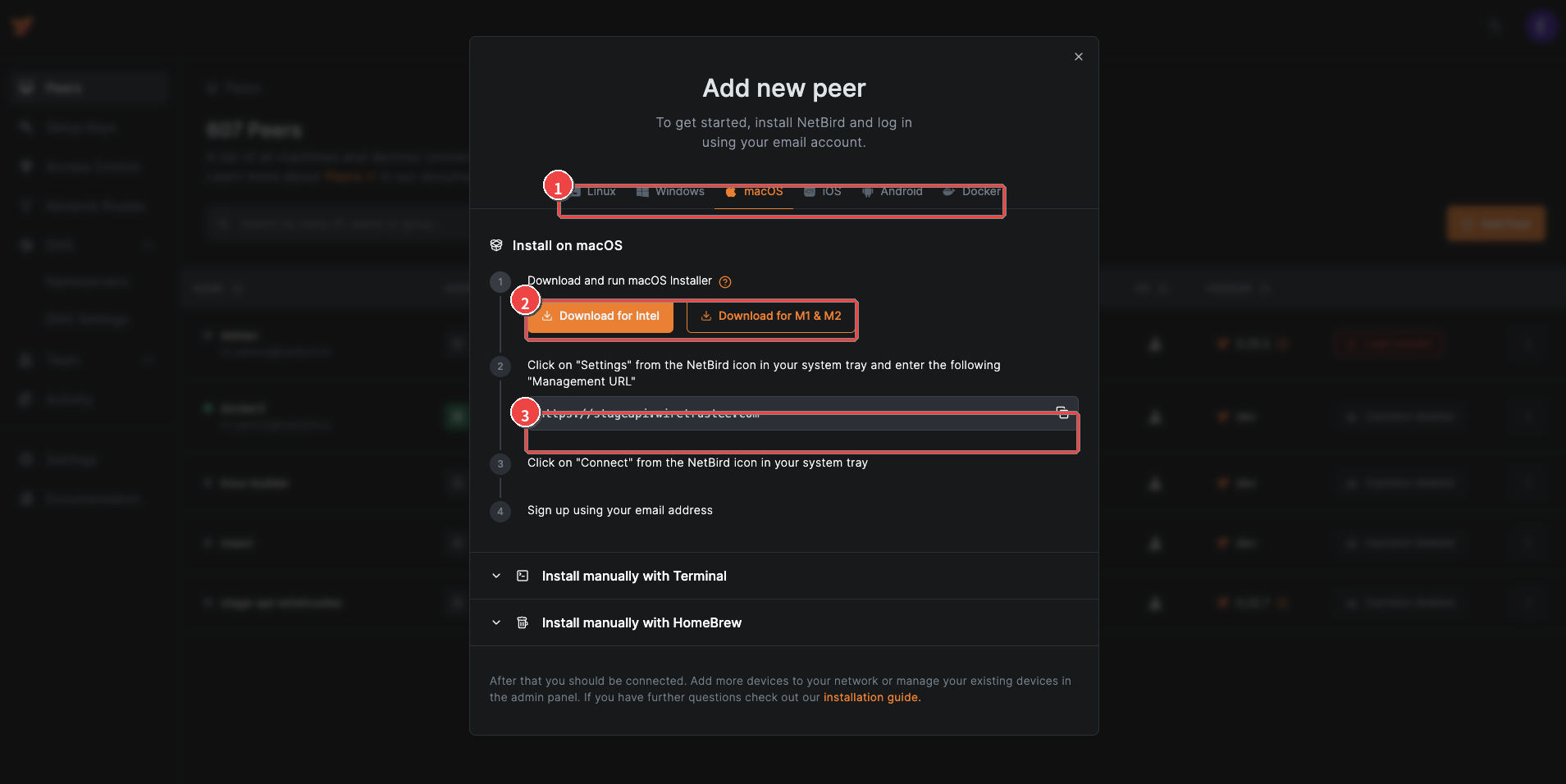
操作手順と入力ポイント
| 番号 | 操作項目 | 設定内容・説明 |
|---|---|---|
| ① | OS 選択タブ | ご利用の端末に合わせて、[Linux] / [Windows] / [macOS] / [iOS] / [Android] / [Docker] から該当するOSを選択します。 |
| ② | インストーラーのダウンロード | ボタンをクリックして、端末専用の最新インストーラーを取得します。 |
| ③ | Management URL(接続先) | AegisMesh の専用管理サーバーアドレスです。右端のコピーアイコンをクリックして控えます。https://app.aegismesh.kusa-cloud.com |
【手順 3】クライアントアプリのインストールと接続
A. Windows / macOS の場合 (GUI アプリ)
- ダウンロードしたインストーラーを実行し、画面の指示に従ってインストールを完了します。
- アプリを起動し、タスクトレイ(またはメニューバー)の AegisMesh アイコンをクリックします。
- [Settings] を開き、Management URL に
https://app.aegismesh.kusa-cloud.comが設定されていることを確認します。 - [Connect] ボタンをクリックし、IdP(ブラウザログイン)または セットアップキー を入力します。
B. Linux の場合 (CLI ワンライン導入)
ターミナルを開き、以下のコマンドを実行するだけで自動インストールと初期接続が完了します。
# ワンラインインストーラーの実行curl -fsSL https://aegismesh.kusa-cloud.com/install.sh | sudo sh
# 管理サーバーを指定して接続sudo aegismesh up --management-url https://app.aegismesh.kusa-cloud.comブラウザ認証用URLが表示されるので、アクセスしてログインを承認するか、事前に発行したセットアップキー(--setup-key <KEY>)を指定して即時接続します。
【手順 4】接続完了と通信ステータスの確認
接続が正常に確立されると、管理コンソールの 「Peers」 画面に接続した端末がリアルタイムで反映されます。
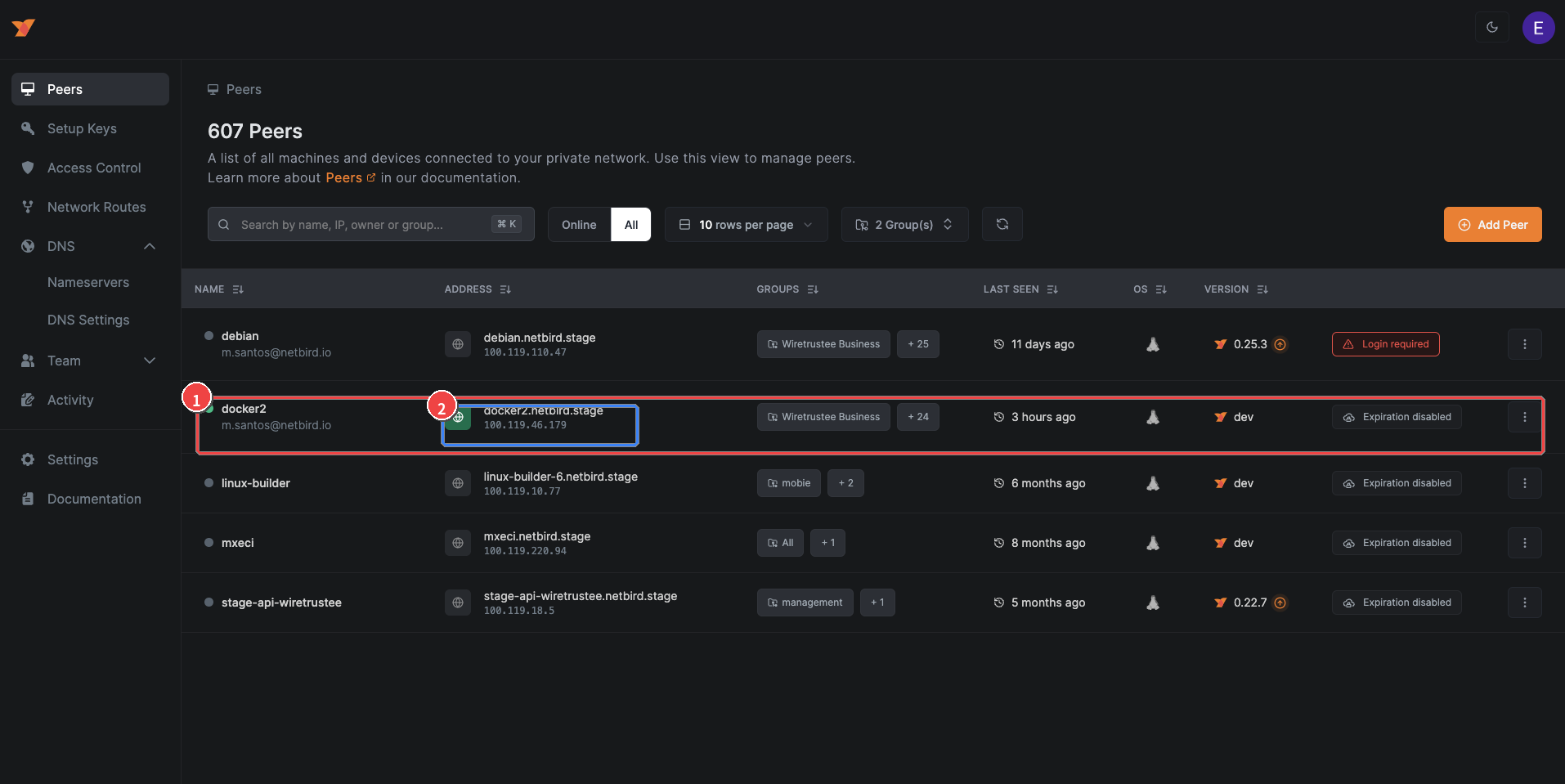
正常接続の確認ポイント
| 番号 | 確認項目 | 正常な状態 |
|---|---|---|
| ① | ステータス表示 | 端末名の左隣に 緑色の丸アイコン(● Connected) が点灯し、最終通信が「Few seconds ago」または「Active」になっていること。 |
| ② | AegisMesh 仮想IP | 端末ごとに一意の仮想IPアドレス(例: 100.119.46.179 や 100.64.x.x)が自動割り当てされていること。 |
端末側での疎通テスト (CLI)
端末のターミナルまたはコマンドプロンプトで以下のコマンドを実行し、接続状態を確認します。
# 接続ステータスと自身の仮想IPを確認aegismesh status
# メッシュ内の他端末またはゲートウェイへの疎通確認ping 100.64.0.1次のステップ
- ピア(Peers)の管理手順詳細 - 端末名変更、所属グループ変更、リモート切断
- セットアップキーの発行と管理 - 自動展開用トークンの管理
- 専用UTM連携とRAW IP転送 - 社内UTM(Sophos/FortiGate)でのWebログ一元監査