
ネットワークルート(LAN共有)
ネットワークルート(Network Routes / Routing Peers) は、AegisMesh クライアントをインストールできない機器(複合機、ファイルサーバー、NAS、PLC、IoTセンサー等)が存在するオフィスのLANやクラウドVPCを、1台のゲートウェイ端末(ルーティングピア)を介してメッシュ全体に共有する機能です。
ネットワークルートの仕組み
flowchart LR
    RemotePC["リモートPC (社外)<br>100.64.0.10"] -->|WireGuard 暗号化トンネル| RoutingPeer["ルーティングピア (社内Linux)<br>100.64.0.2 / 192.168.1.254"]
    RoutingPeer -->|社内LANフォワード| InternalNAS["社内ファイルサーバー<br>192.168.1.50"]
    RoutingPeer -->|社内LANフォワード| Printer["社内複合機<br>192.168.1.100"]

    style RoutingPeer fill:#451a03,stroke:#f59e0b,stroke-width:2px,color:#fef3c7
- 社内LAN内にあるLinuxサーバー(またはRaspberry Pi等)に AegisMesh をインストールし、ルーティングピアとして指定。
- 管理画面で、共有したい社内サブネット(例:
192.168.1.0/24)を登録。 - リモートPCから
192.168.1.50(NAS)宛に通信が発生すると、AegisMesh が自動的にルーティングピアへパケットを転送します。
【手順 1】ルーティングピア(Linux)の事前準備
パケットのIPフォワーディングを許可するため、ルーティングピアとなるLinuxホストでパケット転送を有効にします。
# IPフォワーディングの即時有効化sudo sysctl -w net.ipv4.ip_forward=1sudo sysctl -w net.ipv6.conf.all.forwarding=1
# 永続化設定 (/etc/sysctl.d/99-aegismesh.conf に追記)echo "net.ipv4.ip_forward = 1" | sudo tee -a /etc/sysctl.d/99-aegismesh.confecho "net.ipv6.conf.all.forwarding = 1" | sudo tee -a /etc/sysctl.d/99-aegismesh.confsudo sysctl -p /etc/sysctl.d/99-aegismesh.conf
【手順 2】管理コンソールでのルート追加
管理画面の左メニューから 「Network Routes」(または 「Networks」)を開きます。
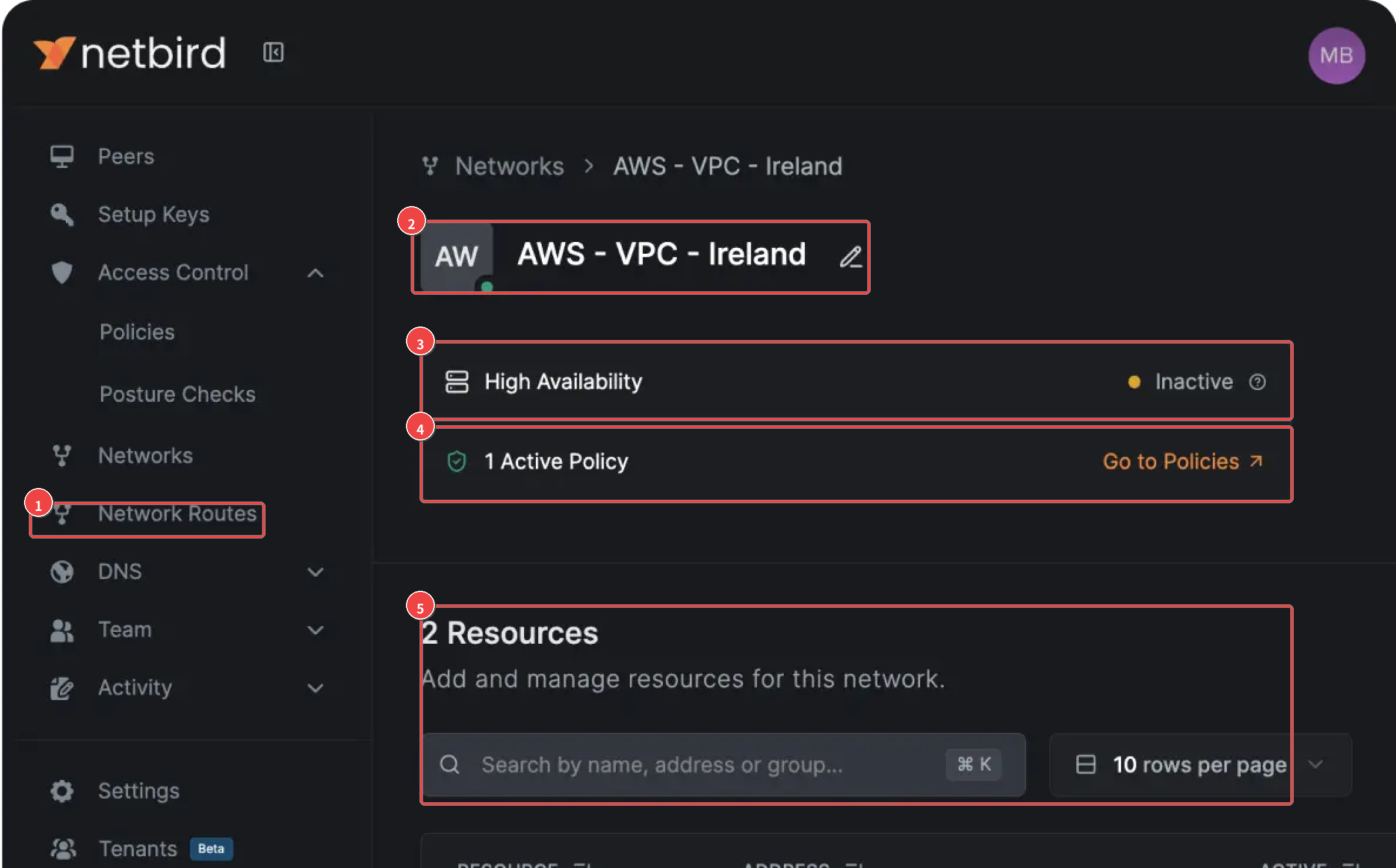
画面項目と操作内容一覧
| 番号 | 画面項目 | 説明と操作内容 |
|---|---|---|
| ① | Network Routes(左メニュー) | ネットワークルート設定メニューです。 |
| ② | Route Name(ネットワーク名称) | 対象の拠点やVPC名(例: AWS - VPC - Ireland, 東京本社-社内LAN)です。 |
| ③ | High Availability(冗長化構成) | 複数のルーティングピアを指定し、プライマリ障害時に自動フェイルオーバーさせる高可用性設定です。 |
| ④ | Active Policy(アクセスポリシー連携) | このルート経由の通信を許可するアクセスポリシーへのショートカットリンクです。 |
| ⑤ | Resources(対象サブネット & ピア) | 共有対象のCIDRサブネット(例: 192.168.1.0/24)と、ゲートウェイとして動作させるルーティングピア端末の割り当て一覧です。 |
【手順 3】新規ルートの作成パラメーター
画面右上の 「+ Add Route」 ボタンをクリックし、以下のマトリクスに従って入力します。
| 項目名 | 設定例 | 必須 | 説明 |
|---|---|---|---|
| Network Range | 192.168.1.0/24 | 必須 | メッシュ全体へ共有したい社内LANやVPCのCIDRアドレス帯。 |
| Routing Peer | gw-linux-server | 必須 | 上記手順1で事前準備したゲートウェイ端末を選択します。 |
| Masquerade | ON (通常) / OFF (★RAW IP) | 必須 | ON: ゲートウェイで送信元NAT。社内ルーターの設定変更不要。 OFF: 端末のRAW IPを維持。社内UTMでWebログ監査・端末特定を行う場合はOFFにします。 |
| Distribution Groups | tokyo-office, sales | 必須 | このルートを利用できるクライアント端末のグループを選択します。 |
入力完了後、「Save Route」 をクリックして保存します。
【手順 4】クライアントからの疎通確認
設定が保存されると、配布グループに所属するクライアントPCのルーティングテーブルが自動更新されます。
# クライアント端末側で割り当てられたルートを確認aegismesh status
# 社内ファイルサーバー (192.168.1.50) への疎通確認ping 192.168.1.50
社外にいながら、社内オフィスにいる時と全く同じローカルIPアドレスで社内機器へアクセスできるようになります。