
アクセスポリシーの設定
AegisMesh のアクセスポリシーは、デフォルト拒否(Default Deny) のゼロトラスト原則に基づいています。明示的に許可されたポリシーが存在しない限り、ピア同士はお互いを認識することすらできません(ステルスモード)。
管理コンソールの 「Access Control」>「Policies」 画面から、部署グループやサーバーグループ間の通信許可ルールをGUIで直感的に設定できます。
【前提条件】
- 管理権限: アカウントロールが TenantAdmin、ResaleAdmin、または SuperAdmin であること。
- 事前準備: 送信元・宛先として指定するグループ(例:
Developer,Database,sales等)が作成済みであること。
【手順 1】アクセスポリシー一覧画面の確認
管理コンソールの左メニューから 「Access Control」>「Policies」 を開くと、現在有効なポリシー一覧が表示されます。
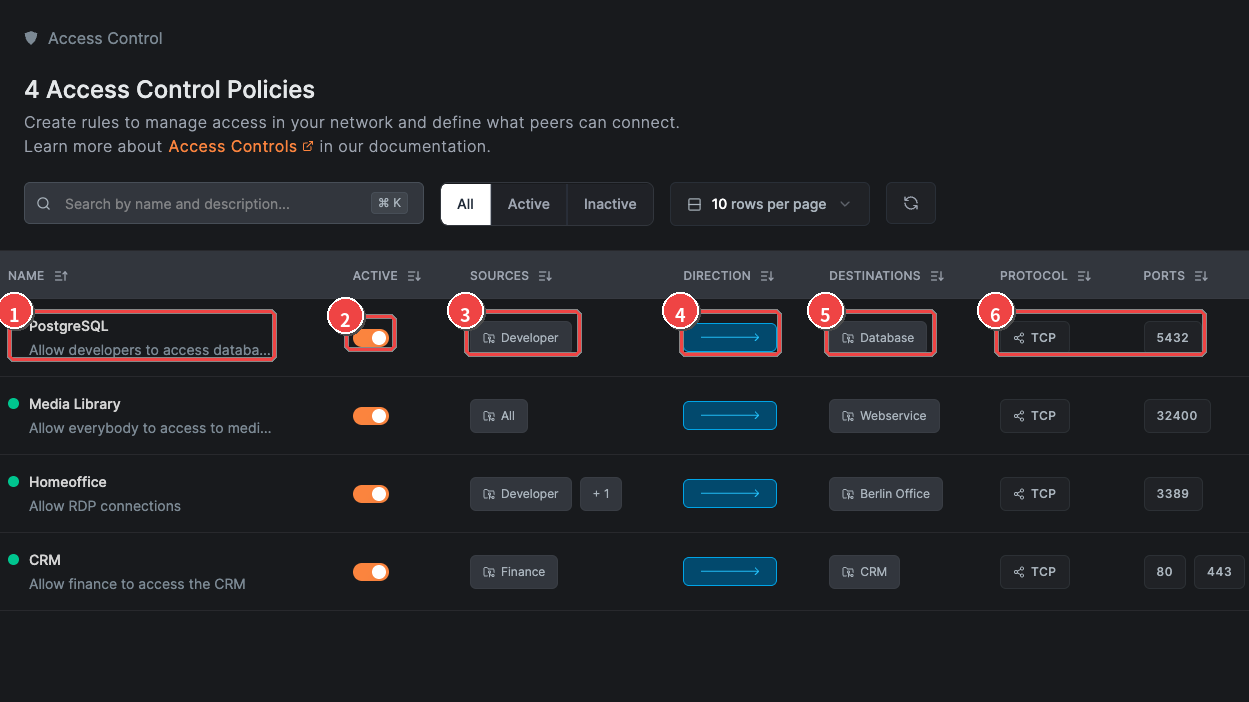
画面項目と設定内容の一覧
| 番号 | 画面項目 | 設定内容と役割 |
|---|---|---|
| ① | NAME(ポリシー名・説明) | ポリシーの目的を表す分かりやすい名称(例: PostgreSQL, Media Library, Homeoffice)と説明文です。 |
| ② | ACTIVE(有効トグル) | ポリシーの即時有効/無効スイッチです。トグルを切り替えると、数秒以内に全端末のWireGuardパケットフィルタへ反映されます。 |
| ③ | SOURCES(送信元グループ) | 通信セッションを開始できる端末グループ(例: Developer, Finance, All)です。 |
| ④ | DIRECTION(通信方向) | 通信の方向性です。 ・一方向( ──>): 送信元から宛先への接続のみ許可(戻りパケットは自動許可)。・双方向( <──>): 両グループの端末が相互にセッション開始可能。 |
| ⑤ | DESTINATIONS(宛先グループ) | 接続を受け入れるターゲット端末グループ(例: Database, Webservice, CRM)です。 |
| ⑥ | PROTOCOL / PORTS(ポート制限) | 許可する通信プロトコル(TCP, UDP, ICMP, ALL)およびポート番号(例: 5432, 3389, 80/443)です。 |
【手順 2】新規アクセスポリシーを作成する
- 画面右上の 「+ Add Policy」 ボタンをクリックします。
- 表示されたモーダルで以下の設定マトリクスに従って入力します。
設定項目マトリクス表
| 項目名 | 設定例 | 必須 | 説明と推奨設定 |
|---|---|---|---|
| Policy Name | 本番DBアクセス許可 (開発部) | 必須 | 後から見直した際に「誰がどこへアクセスできるルールか」が一目で分かる名称を入力します。 |
| Source Groups | Developer | 必須 | 通信を開始するクライアント端末のグループを選択します。 |
| Destination Groups | Database | 必須 | 接続先のサーバーや社内システムのグループを選択します。 |
| Direction | One-Way (一方向) | 必須 | セキュリティ向上のため、原則として One-Way(片方向) を推奨します。サーバー側からクライアントへの不正逆アクセスを防止できます。 |
| Protocol | TCP | 必須 | ALL, TCP, UDP, ICMP から選択します。 |
| Ports | 5432 | 任意 | 特定ポートのみに限定します(空欄で全ポート許可)。Webサーバーなら 80, 443、SSHなら 22 を指定。 |
- 入力内容を確認し、「Save Policy」 をクリックします。
【手順 3】通信テストとポリシーの適用確認
ポリシー作成後、端末間で通信テストを行います。
# 開発者PCからデータベースサーバーへの接続テストnc -zv 100.119.x.x 5432
# 成功時の表示Connection to 100.119.x.x port 5432 [tcp/postgresql] succeeded!
許可されていないポート(例: SSH 22番)へのアクセスは、端末のカーネルレベル(WireGuard)でパケットがドロップされ、一切の応答を返しません。
実践的なポリシー設計ベストプラクティス
- All グループ同士のフルメッシュ接続を避ける:
全社PCが互いに通信できる設定(
All <──> All)は、マルウェアの水平感染(ラテラルムーブメント)のリスクを高めます。 - ロール別・拠点別のグループ分離:
営業部(
sales)、開発部(dev)、経理部(finance)ごとにグループを細分化し、各部門が利用する社内システムのみを宛先に指定してください。 - 不要になったポリシーは削除前にトグルOFFで確認: ActiveトグルをOFFにして数日間業務に支障が出ないことを確認した後に削除(Delete)すると安全です。